Поиск
Поиск помогает найти контрагента, процесс или договор и открыть его карточку. Откройте главное меню в левом верхнем углу и выберите Поиск. В списке Искать выберите объект: набор полей изменится.
Доступные режимы зависят от прав и подключённых плагинов. Поиск договоров и единых договоров добавляет плагин ABilling; в вашей системе этих пунктов может не быть.
Как выполнить поиск
-
Выберите объект в списке Искать.
-
Выберите способ поиска и заполните соответствующее поле. Например, для поиска контрагента по коду используйте ID, а по названию — Наименование.
-
Нажмите Enter в заполненном поле. Если рядом есть кнопка с лупой, можно нажать её. В режиме единого договора также есть кнопка Поиск.
-
Просмотрите результат справа от формы и нажмите название найденного объекта.
Способ поиска определяется полем, из которого вы его запускаете. Наименование и ID не образуют общий фильтр. Улица, дом и квартира, напротив, используются вместе при поиске по адресу.
Кнопка Очистить сбрасывает поля выбранной формы. Чтобы получить новый результат, запустите поиск повторно.
Поиск контрагента
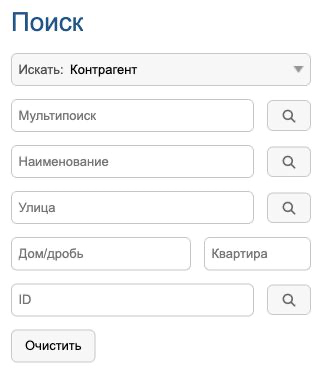
| Поле | Как использовать |
|---|---|
Наименование |
Введите полное название или его достаточно длинный фрагмент. Поиск может вернуть несколько контрагентов, в названии которых есть этот фрагмент. |
Улица, Дом/дробь, Квартира |
Начните вводить улицу и выберите её из подсказки. Уточните дом и, при необходимости, квартиру. Нажмите лупу у улицы либо Enter в одном из адресных полей. |
ID |
Введите числовой код контрагента. Это точечный поиск, удобный, если код уже известен. |
Мультипоиск |
Дополнительное поле, доступное при включённом полнотекстовом поиске. Введите поисковую строку; состав индексируемых данных определяет настройка системы. |
При поиске по наименованию форма может требовать минимальную длину строки: по умолчанию для запуска через Enter — четыре символа. Если появляется сообщение о слишком короткой строке, добавьте символы и повторите поиск. Чем точнее запрос, тем легче отличить нужного контрагента от одноимённых записей.
После перехода в карточку проверьте код и сведения о контрагенте. Работа с карточкой описана в разделе «Контрагент».
Поиск процесса
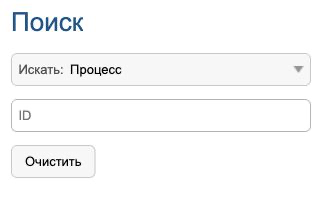
В этой форме процесс ищется по ID:
-
Выберите Процесс.
-
Введите код процесса в поле ID и нажмите Enter.
-
Нажмите найденный процесс, чтобы открыть его карточку.
Номер договора и ID контрагента не заменяют ID процесса. Если код процесса неизвестен, используйте фильтры очереди процессов или вкладку процессов нужного контрагента.
Поиск договора
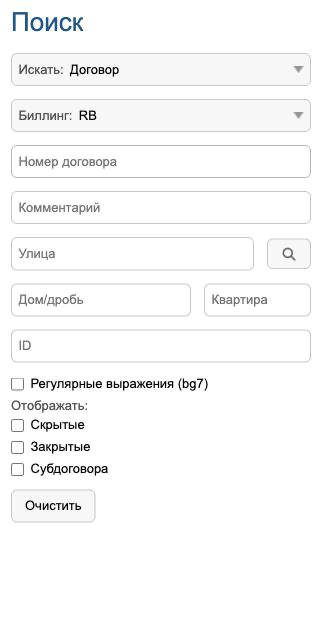
Сначала выберите Биллинг. Номер и ID договора проверяются в выбранном биллинге: если экземпляров несколько, убедитесь, что выбран нужный.
Доступные способы поиска:
-
Номер договора — номер или его фрагмент;
-
Комментарий — текст из комментария договора;
-
Улица, Дом/дробь, Квартира — адрес договора;
-
ID — внутренний числовой код договора в биллинге;
-
дополнительные поля, например логин услуги, если их добавил администратор.
Введите значение и нажмите Enter в соответствующем поле. Для адреса также можно использовать кнопку с лупой.
В блоке Отображать при необходимости включите:
-
Скрытые — скрытые договоры;
-
Закрытые — закрытые договоры;
-
Субдоговора — субдоговоры.
Дополнительные переключатели, например Регулярные выражения (bg7), зависят от настроек биллинга. Для обычного поиска начните с номера или ID без этого режима.
Поиск единого договора
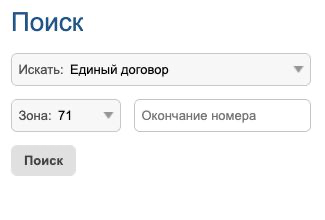
Если режим подключён, выберите Единый договор, затем Зону и введите Окончание номера. Нажмите Поиск или Enter в поле номера. Это отдельный режим: зона единого договора и выбранный биллинг обычного договора задаются в разных формах.
Работа с результатом
Результаты зависят от выбранного объекта. Нажатие названия открывает его карточку. Если записей много, используйте переключение страниц и размер страницы в панели над результатами. Уточняйте запрос, если список слишком велик.
Если ничего не найдено:
-
проверьте выбранный объект и способ поиска;
-
различайте ID процесса, ID контрагента и ID договора;
-
при поиске договора проверьте биллинг и переключатели отображения;
-
при поиске единого договора проверьте зону;
-
при поиске по адресу выберите улицу из подсказки и проверьте дом;
-
попробуйте более точное название или известный ID.
Пустой результат и сообщение об ошибке — разные ситуации. Если система показывает ошибку, сохраните её текст и передайте администратору вместе с выбранным режимом и способом поиска. Настройка поиска описана в руководстве администратора.