График работ
График работ показывает назначенные смены сотрудников по дням. По нему можно посмотреть свой график, график отдела и количество часов за выбранный период.
Состав графиков, доступные группы, шаблоны смен, цвета и обозначения настраивает администратор. Пользователь видит данные и действия, разрешённые его правами.
Открытие графика
В главном меню в левом верхнем углу выберите Организация работ → График дежурств (New). В заголовке страницы отображается График дежурств.
В меню также может быть прежний экран График дежурств. Ниже описан вариант с пометкой (New). Если нужный пункт или график недоступен, уточните права у администратора.
Выбор графика и периода
-
В поле График выберите нужную службу или отдел. В раскрытом поле можно вводить текст для поиска по названию.
-
Через календарь в поле Дата начала укажите первый день периода.
-
В поле Дата окончания выберите последний день.
-
Нажмите кнопку ⇒, чтобы загрузить график.
-
После загрузки при необходимости выберите Группы и Сотрудника для табеля. Эти поля появляются, когда для графика доступны соответствующие данные.

Поле Группы допускает выбор нескольких групп. Без ограничения по группам отображается доступный состав выбранного графика. Выбор группы также подбирает её сотрудников в поле Сотрудник для табеля; проверьте этот список перед выгрузкой.
В поле Сотрудник для табеля можно выбрать нескольких сотрудников. Выбор ограничивает отображаемые строки и состав выгружаемого табеля. Очистите выбор, чтобы вернуться к просмотру всех сотрудников доступных групп.
При изменении графика или дат нажмите ⇒ снова. Фильтры групп и сотрудников меняют отображаемый состав уже загруженного графика.
Чтение графика
Строки таблицы соответствуют сотрудникам и объединены по группам. Столбцы — дням выбранного периода: в заголовке указаны число и день недели. В столбце Час. отображается рассчитанное количество часов сотрудника.
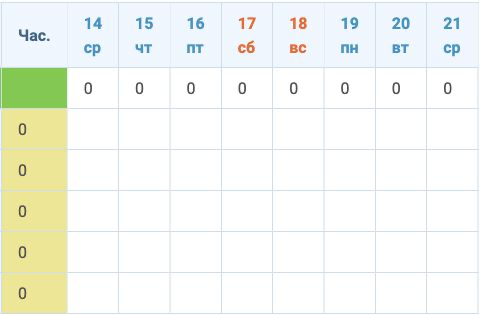
В заголовке группы показано количество сотрудников, а под датами — количество сотрудников с обозначенной сменой в этот день.
Обозначение и цвет ячейки берутся из назначенного шаблона смены. Например, в вашей организации могут использоваться "7/16" для смены с 7 до 16 часов или "ОТ" для отпуска. Это примеры, а не единый набор обозначений для всех графиков: уточняйте их по шаблонам и правилам своего отдела.
| Пустая ячейка означает, что на этот день не отображается назначенная смена. По одной пустой ячейке нельзя однозначно определить выходной, отпуск или отсутствие сотрудника. |
Если период широкий, используйте горизонтальную прокрутку таблицы. Ссылка В полную высоту раскрывает таблицу по высоте; переключение обратно возвращает компактное отображение.
Выгрузка графика и табеля
После загрузки данных доступна кнопка Скачать табель. В некоторых графиках дополнительно отображается Скачать график — это зависит от настройки отчёта.
-
Проверьте график и даты.
-
Выберите группы и сотрудников, которые должны попасть в файл.
-
Нажмите нужную кнопку выгрузки.
Выгрузка использует выбранный период и ограничения по группам и сотрудникам. Она не меняет назначенные смены.
Изменение смен
Для просмотра графика не нужно выбирать шаблон смены или нажимать на ячейки дней. Если у вас есть права на изменение, на экране могут присутствовать Категория смены и панель шаблонов.
Работу с назначением и исправлением смен выполняет ответственный за график. После выбора шаблона нажатие на доступную ячейку дня может сразу записать изменение, без отдельной кнопки сохранения. Используйте эти действия только при необходимости изменить график.
Если график не отображается
Проверьте, что выбраны график, дата начала и дата окончания, затем нажмите ⇒. Если таблица появилась, но нужных сотрудников нет, очистите ограничения по группам и сотрудникам и повторите просмотр.
Отсутствие записей может быть связано с составом групп на выбранные даты, отсутствием смен или ограничениями доступа. Если данные должны быть, обратитесь к ответственному за график.