Процесс
Процесс — карточка работы, заявки или другого действия организации. У него есть ID, тип, статус, участники, описание и настроенные параметры. Тип определяет доступные поля, переходы и проверки.
Эта статья описывает обычную карточку процесса. Дополнительные формы и вкладки могут предоставляться подключёнными функциями и плагинами.
Карточка процесса
Откройте процесс через Поиск, очередь, Мои процессы либо ссылку из другой карточки. Перед изменениями проверьте ID, тип, описание и текущий статус.
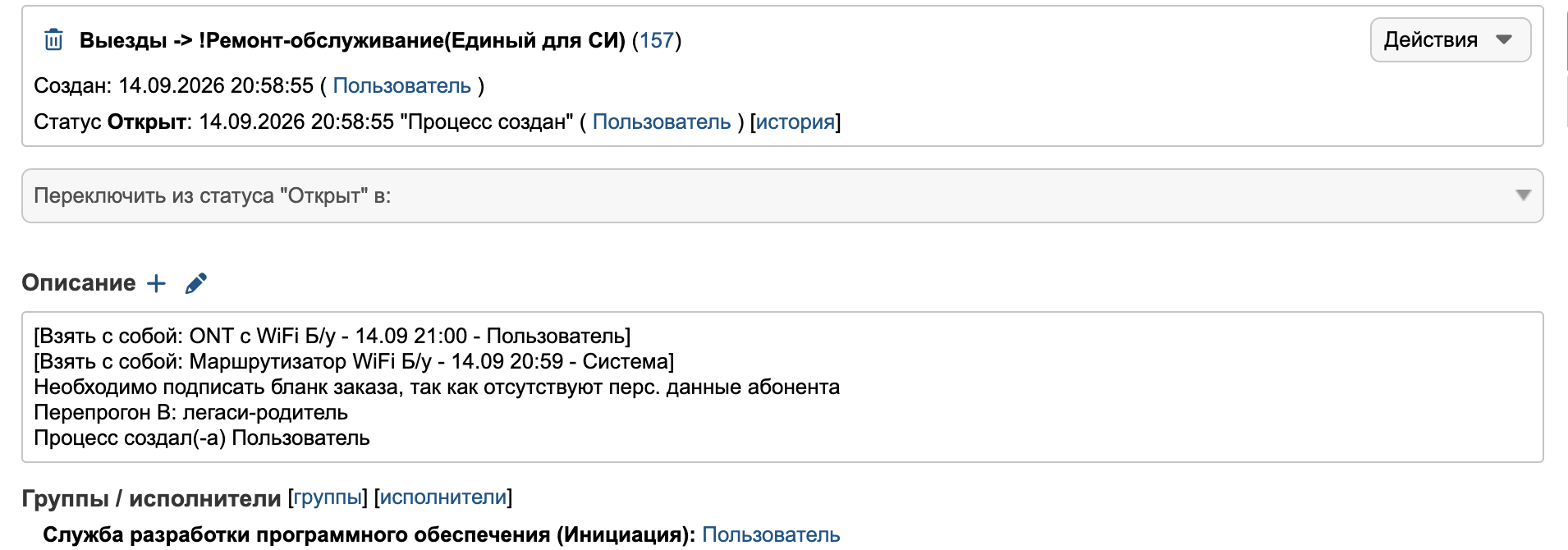
В карточке обычно доступны основные свойства, индивидуальные параметры и привязки. Дополнительные данные могут находиться во вкладках рядом с основной областью. Состав и расположение блоков зависят от типа процесса и прав.
Встроенные параметры
| Свойство | Назначение |
|---|---|
Тип |
Определяет правила работы и набор полей процесса. |
Статус и время его установки |
Текущее состояние работы и время последнего перехода. |
Время создания и закрытия |
Когда карточка создана и когда работа закрыта, если это предусмотрено статусом. |
Группы и исполнители |
Подразделения и сотрудники, участвующие в работе. |
Описание |
Содержание заявки и сведения о ходе выполнения. |
Приоритет |
Настроенная важность процесса и соответствующая подсветка. |
Роли
Группы и исполнители назначаются с ролями. В системе могут использоваться Инициация, Выполнение, Согласование, Уведомление и другие настроенные роли. Состав ролей не ограничивается универсальным списком из четырёх: проверяйте подписи в своей карточке.
Чтобы изменить участников, откройте доступную ссылку группы или исполнители, выберите нужные значения для соответствующей роли и подтвердите редактор. Если изменение недоступно, обратитесь к ответственному за назначение.
Назначение участника влияет на доступ к работе и обработку процесса. Не заменяйте роли друг другом только ради появления карточки в нужной очереди.
Изменение статуса
-
Откройте список Переключить из статуса … в.
-
Выберите доступный следующий статус.
-
Заполните комментарий и дополнительные поля, если они появились.
-
Нажмите ОК в редакторе перехода.
-
Проверьте новый статус и результат в карточке.

В списке предлагаются разрешённые переходы. Система может запросить обязательные данные или не разрешить переход по правилам типа. Исправьте указанную причину, затем повторите действие.
Закрытие карточки или её вкладки не закрывает процесс как работу. Для завершения используйте предусмотренный конечный статус или действие типа. Если процесс зависит от других процессов, незавершённые зависимости могут препятствовать закрытию.
Описание и приоритет
В блоке Описание могут быть доступны добавление текста в конец с автором и временем и правка описания целиком. Это разные действия: для заметки о ходе работы используйте добавление, для исправления исходного текста — редактирование, если оно разрешено.
Сохраните текст кнопкой ОК или OK своего редактора. Отмена закрывает его без сохранения введённого текста. Возможность открытия правки нажатием на описание зависит от личных настроек и типа процесса.
Кнопка Приоритет, если доступна, открывает выбор значения и его цвета. Подтвердите редактор для сохранения. Интерпретацию значений уточняйте по правилам своего отдела.
Индивидуальные параметры
Набор параметров задаёт администратор. Пользователь заполняет доступные значения; поля только для чтения не изменяются из карточки.
Нажмите на значение, не указан или кнопку добавления и используйте редактор соответствующего типа. Способы сохранения и очистки описаны в Параметрах. Проверки при смене статуса могут требовать заполнения этих полей.
Привязки
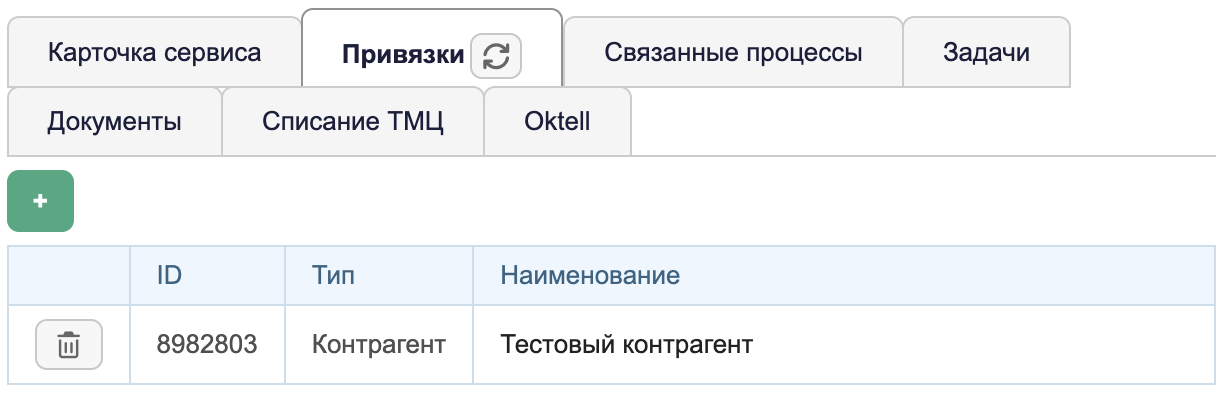
Процесс может быть связан с одним или несколькими контрагентами, договорами и другими объектами. Ссылка открывает связанный объект.
Для добавления используйте доступную кнопку Привязать или +, выберите тип объекта и найдите нужную запись. В некоторых редакторах объект сначала нужно открыть, чтобы он был доступен в буфере. Проверьте выбранную запись перед подтверждением.
Кнопка X рядом со связью снимает привязку, если это разрешено. Она не удаляет сам объект. Добавление и снятие привязок могут вызывать проверки и автоматические действия типа процесса.
Модуль дополнительной функциональности
Вкладки дополнительной области предоставляют сведения и действия для текущего процесса. Администратор определяет их состав, поэтому отсутствие вкладки может быть связано с типом или правами.
Привязки
Некоторые типы показывают привязки отдельной вкладкой. Порядок работы тот же: найдите объект, добавьте связь и проверьте результат. Не дублируйте уже существующую привязку.
Связанные процессы
Порядок просмотра, привязки и создания описан в Связанных процессах. Для запланированных действий используйте Задачи процесса.
Документы
При подключённом плагине вкладка Документы позволяет работать с документами объекта. См. Документы. Файловые параметры редактируются по правилам типа Файл в Параметрах.
История изменений
Если доступна кнопка Лог изменений, она показывает историю объекта. Используйте её для проверки автора и времени изменения. История объекта отличается от диагностического логирования и не является командой отката.
Рекомендуемый порядок работы
-
Проверьте ID, тип, статус и содержание заявки.
-
Проверьте свои группу и роль.
-
Выполните работу и заполните необходимые параметры.
-
Добавьте результат в описание; при необходимости прикрепите документы и уточните привязки.
-
Выполните предусмотренный переход статуса.
-
Убедитесь, что карточка показывает ожидаемый результат.
Если действие завершилось ошибкой, сохраните её текст и ID процесса. Не повторяйте создание связанных объектов, пока не проверен результат первой попытки.