Параметры
Параметры хранят дополнительные сведения об объекте: например, контакты контрагента, адрес оказания услуги, дату выполнения процесса или приложенные файлы. Они встречаются в карточках контрагентов, процессов, адресов и других объектов.
Администратор определяет названия, типы, доступные значения и правила заполнения параметров. Пользователь заполняет и изменяет значения в пределах выданных прав. Настройка самих параметров описана в руководстве администратора.
Как открыть и изменить значение
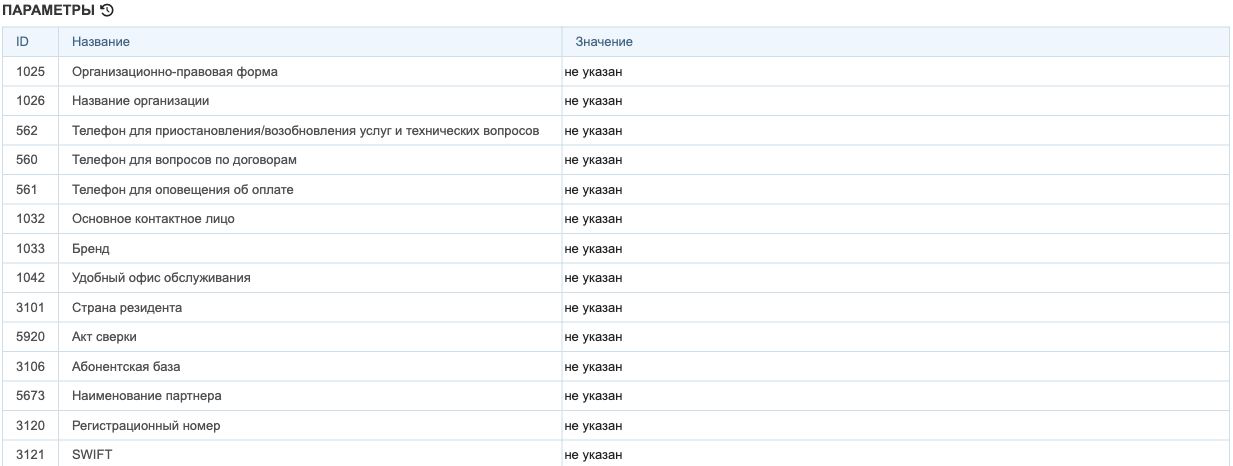
В карточке объекта откройте вкладку или блок Параметры. В таблице показаны название параметра и его значение; в некоторых формах также виден ID параметра.
-
Найдите нужный параметр.
-
Нажмите значение или ссылку не указан. Для файлов, email и адресов может использоваться отдельная кнопка Добавить или значок плюса.
-
Заполните открывшийся редактор.
-
Нажмите ОК в обычной карточке либо Сохранить в новом редакторе.
-
Проверьте значение в таблице после закрытия редактора.
В обычной карточке редактор может заменять строку таблицы. В новых формах он раскрывается под параметром. Поэтому расположение полей и названия кнопок могут отличаться, хотя тип данных остаётся тем же.
| Некоторые редакторы сохраняют значение сразу при выборе или при потере фокуса. Это бывает, например, у календаря, списков и переключателей. Если отдельной кнопки сохранения нет, не рассчитывайте, что закрытие формы отменит сделанный выбор. |
Отмена закрывает текущий ввод. Она не откатывает уже сохранённые изменения, загрузку или удаление, выполненные отдельным действием.
Доступность и обязательность
-
Если значение отображается обычным текстом и редактор не открывается, параметр может быть доступен только для чтения.
-
Обязательные поля в некоторых формах отмечены звёздочкой или подсказкой. Обязательность также может проверяться при завершении мастера или задачи.
-
При ошибке заполнения прочитайте сообщение системы, исправьте указанное поле и повторите сохранение.
-
Состав параметров зависит от типа объекта и настройки его карточки. Отсутствующий параметр добавляет администратор.
Очистить значение и удалить определение параметра — разные действия. Пользователь очищает значение у конкретного объекта; сам параметр остаётся в системе.
Типы параметров
| Тип | Для чего используется |
|---|---|
Короткая строка. |
|
Многострочное описание или примечание. |
|
Календарная дата. |
|
Дата с часами и минутами. |
|
Одно или несколько заранее заданных значений. |
|
Значения списка и количество для каждого. |
|
Выбор из иерархического справочника. |
|
Адреса электронной почты с комментариями. |
|
Телефонные номера с комментариями. |
|
Адреса из адресного справочника. |
|
Прикреплённые файлы. |
|
Выбор «да» или «нет». |
|
Целое или дробное число. |
|
Строки, у каждой из которых есть собственные параметры. |
Текст (text)
Введите строку в поле редактора и сохраните её. Чтобы изменить значение, снова откройте редактор. Для очистки удалите текст и сохраните пустое поле, если параметр разрешено оставлять незаполненным.

Допустимое содержание и длина могут ограничиваться настройками конкретного параметра. Руководствуйтесь подсказкой и сообщением при сохранении.
Большой текст (blob)
Введите многострочный текст в большое поле и сохраните его. Этот тип используют для описаний и примечаний, которым недостаточно одной строки.
Дата (date)
Откройте календарь и выберите день. Месяц и год переключаются в календаре. Если доступен ручной ввод, соблюдайте показанный формат даты.
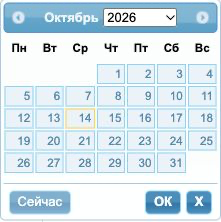
В обычном календаре доступны кнопки Сейчас, ОК и X. Сейчас выбирает текущую дату; X очищает значение. В новых редакторах после выбора даты используется кнопка Сохранить, а очистка доступна через крестик поля календаря.
Дата и время (datetime)
Выберите дату и время. В обычном редакторе время может задаваться ползунками часов и минут. В новых формах календарь переключается между выбором даты и времени кнопками Выбрать дату и Выбрать время.
Перед сохранением проверьте обе части значения: выбранный день и нужное время. Если настроено отображение только времени или иной формат, ориентируйтесь на подпись поля.
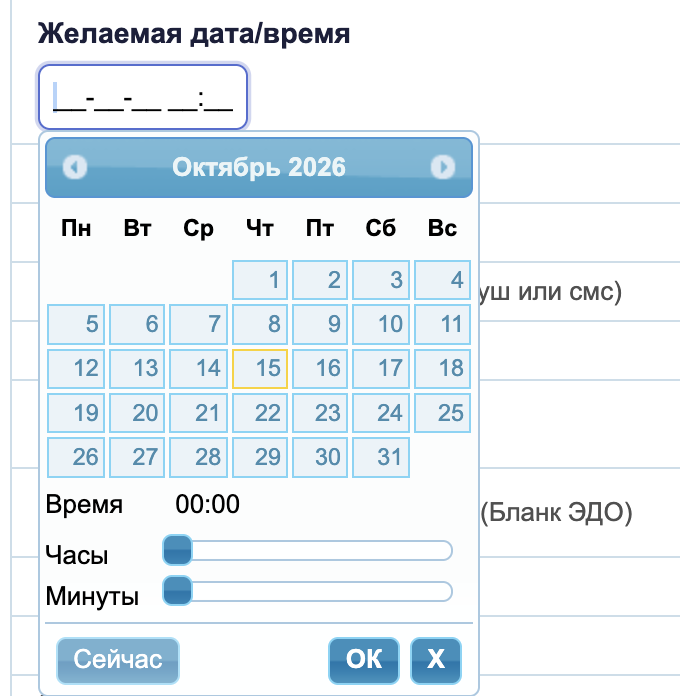
Фильтр ограничений по датам и времени
В обычном редакторе даты и времени могут действовать ограничения доступных дат и временных интервалов. Например, нельзя назначить выезд на занятый временной слот. Такие ограничения подготавливает администратор.
Если календарь показывает недоступные дни или ограничивает время, выбирайте разрешённый день и интервал. Не заменяйте недоступное значение произвольным ручным вводом.
Список (list)
Выберите значение из справочника. Редактор может выглядеть как выпадающий список, набор переключателей или список с галочками.

-
При одиночном выборе сохраняется одно значение.
-
При множественном выборе отметьте нужные значения и сохраните весь набор.
-
Если после выбора появился комментарий, заполните его. Для некоторых значений комментарий обязателен.
Чтобы изменить набор, откройте редактор повторно. Для очистки снимите отметки либо выберите вариант незаполненного значения, если такой вариант доступен.
Список с количеством (listcount)
-
Выберите значение из списка.
-
Введите количество.
-
Нажмите +, чтобы добавить пару «значение — количество» в список редактора.
-
При необходимости добавьте другие значения.
-
Сохраните результат.
В новом редакторе количество уже добавленной строки можно изменить прямо в списке. Кнопка x убирает строку из редактируемого набора; затем сохраните изменения. Если только заполнить поля добавления и не нажать +, новая строка не попадёт в набор. Допустимые границы и число знаков после запятой определяются настройкой параметра.

Дерево (tree)
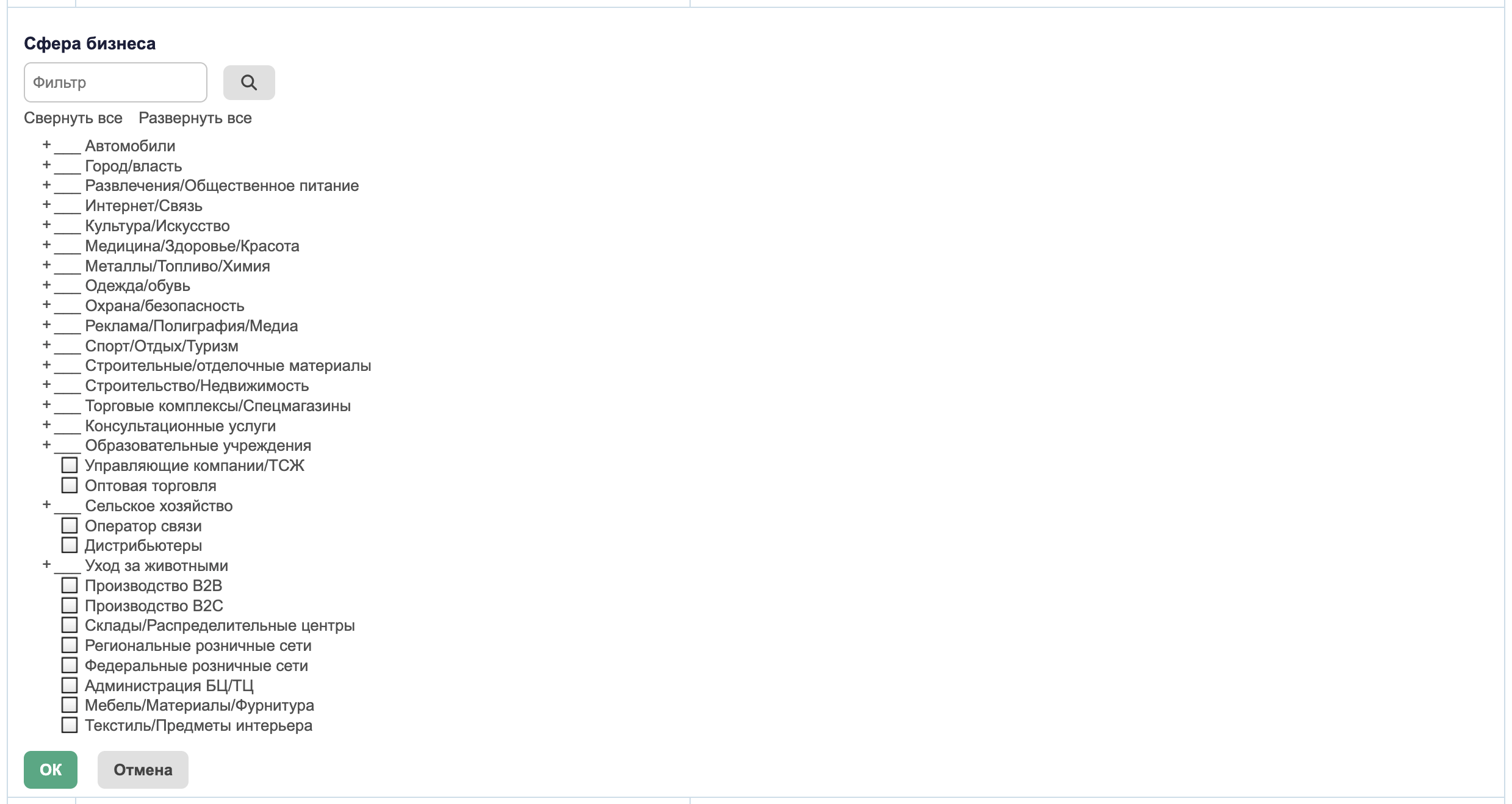
Раскройте нужную ветку и выберите значение. Возможен одиночный или множественный выбор. В новом редакторе доступны Фильтр, Свернуть все и Развернуть все; значения выбираются на конечных элементах дерева.
Измените отметки и сохраните выбор. Если нужного пункта нет, проверьте фильтр и обратитесь к администратору справочника.
Введите адрес электронной почты и, при необходимости, комментарий. Сохраните запись. Если разрешено несколько адресов, добавьте остальные отдельно.

В обычной карточке рядом с адресом могут быть кнопки добавления и удаления. В новом редакторе записи показаны таблицей с действиями редактирования и удаления. Удаление отдельного адреса может выполняться сразу; кнопка Отмена его не восстанавливает.
Телефон (phone)
Введите номер в принятом для поля формате и добавьте комментарий, если нужно. Поля могут содержать маску номера или быть разделены на части. Если разрешено несколько номеров, заполните доступные строки.
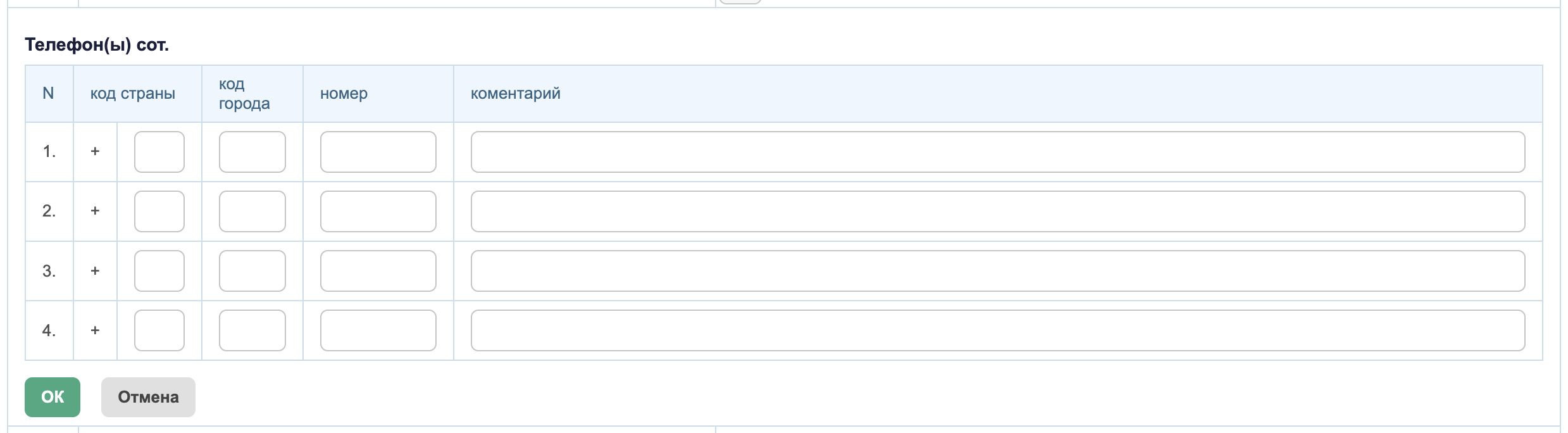
В новом редакторе значок корзины очищает выбранную строку телефона; после изменения набора нажмите Сохранить.
Адрес (address)
-
Начните вводить улицу и выберите её из подсказки.
-
Выберите дом.
-
При необходимости заполните квартиру или офис, комнату, подъезд, этаж и комментарий.
-
Сохраните адрес.
Для нескольких адресов используйте кнопку добавления. В новом редакторе она называется Добавить адрес, а у каждой записи есть Удалить адрес. После изменения набора сохраните его.
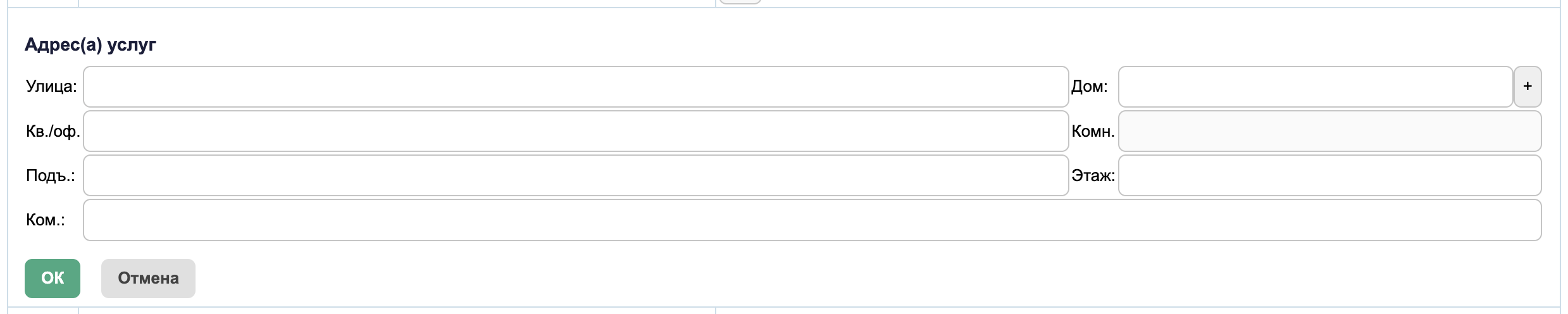
Если улица или дом не находятся, проверьте написание и сведения в адресном справочнике. Возможность добавлять новые адреса зависит от выданных прав.
Файл (file)
В обычной карточке нажмите плюс у параметра и выберите файл на компьютере. В новом редакторе используется поле Выберите файл(ы); после выбора нажмите Сохранить. Если параметр рассчитан на один файл и уже заполнен, добавление второго может быть недоступно.

У сохранённого файла доступны действия скачивания, а в новых формах — также предварительного просмотра. Возможность просмотра зависит от формата и настройки: по умолчанию новый редактор поддерживает JPG, PNG и PDF. Если просмотр недоступен, файл можно скачать.
Удаляйте только ненужное вложение. В новом редакторе удаление применяется при сохранении набора; в обычной карточке кнопка удаления может выполнять действие сразу.
Логический (boolean)
Параметр задаёт выбор из двух состояний: например, Да / Нет. Установите или снимите галочку. Подпись может меняться вместе с состоянием.
В обычной карточке переключение может сохраняться сразу. В новом редакторе после выбора нажмите Сохранить.
Число (number)
Введите целое или дробное число либо используйте стрелки поля. Количество знаков после запятой и допустимые минимум и максимум определяются настройками. Сохраните результат и проверьте отображаемое значение.

При отказе в сохранении проверьте формат и разрешённый диапазон числа.
Список объектов (objectList)
Каждая строка такого списка — отдельная запись с собственным набором параметров. Например, это может быть список элементов, для каждого из которых нужно указать несколько характеристик.
В новом редакторе:
-
Нажмите Добавить элемент.
-
Заполните параметры записи, включая обязательные.
-
Нажмите Сохранить для этой записи.
У существующих строк есть действия редактирования и удаления. Кнопки со стрелками меняют порядок строк. Закрыть завершает работу со списком; оно не отменяет операции, которые уже сохранены.
Если значение не удаётся изменить
-
Нет редактора или кнопки добавления. Проверьте доступность изменения у администратора.
-
Не находится значение списка или адрес. Проверьте фильтр, ветку дерева и подсказки справочника.
-
Ошибка при сохранении. Выполните указанные требования: обязательность, формат, комментарий, допустимое число значений или диапазон.
-
После изменения значение осталось прежним. Убедитесь, что нажали кнопку сохранения, а для списка с количеством — добавили строку кнопкой +. Обновите блок параметров.
Если ошибка повторяется, передайте администратору её текст, тип и код объекта, а также название или ID параметра.