Очередь процессов
Очередь показывает процессы, отобранные по настройкам очереди и условиям пользователя. Через неё можно найти нужную работу, открыть карточку процесса и выполнить доступные действия.
Администратор определяет состав очереди, доступные фильтры, столбцы таблицы и дополнительные команды. Поэтому разные очереди могут выглядеть по-разному.
Выбор очереди
-
Откройте главное меню в левом верхнем углу и выберите Процессы.
-
Раскройте список Очередь в верхней части окна.
-
Введите часть названия в поле Фильтр, чтобы сократить список.
-
Нажмите на название нужной очереди.
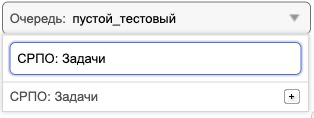
Если нужная очередь отсутствует, уточните её название и доступ у администратора. Пользователю показываются только разрешённые очереди. При следующем открытии раздела система учитывает последнюю выбранную очередь, если она по-прежнему доступна.
Закрепление очереди
Нажмите + рядом с названием в раскрытом списке, чтобы добавить очередь на верхнюю панель. После этого её можно открывать отдельной кнопкой. Крестик на закреплённой кнопке убирает её с панели и возвращает в список; сама очередь не удаляется.
Закрепление хранится в персональных настройках пользователя.
Фильтры
Полный фильтр — форма, в которой пользователь выбирает условия отбора. Сохранённый фильтр — именованный набор готовых условий для повторного использования.
Работа с полным фильтром
-
Нажмите Фильтры и отметьте нужные пункты.
-
Заполните появившиеся поля. В списках можно выбирать несколько значений, если это предусмотрено редактором.
-
Нажмите Применить. В текстовых полях поиска также можно использовать Enter.
-
Проверьте количество записей и результаты в таблице.
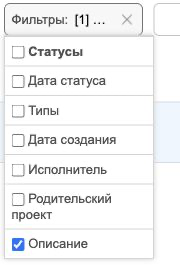
Пользователь выбирает условия из настроенных для очереди. Добавление новых видов фильтров и изменение их состава выполняет администратор.
В зависимости от очереди доступны, например:
| Фильтр | Как использовать |
|---|---|
Код |
Введите ID конкретного процесса. |
Тип, статус |
Выберите нужные типы процессов или статусы. |
Открыт - закрыт |
В поле Закрыт выберите Нет для открытых процессов, Да для закрытых или Все для обоих вариантов. |
Дата создания, дата статуса |
Укажите период для соответствующего события. Проверяйте название поля: это разные даты. |
Группы, исполнители |
Выберите группу, затем исполнителя из доступного списка. Названия фильтров могут уточнять роль участника процесса. |
Описание, контрагент |
Введите текст для поиска по соответствующему полю. |
Параметры процесса и привязки |
Заполните настроенные поля: например, адрес, значение параметра или код связанного объекта. |
Набор условий полного фильтра запоминается для пользователя. Если после возвращения в очередь результат неожиданно узкий, проверьте ранее выбранные значения.
| Скрытие поля через меню Фильтры не заменяет полный сброс условий. В частности, значение отбора открытых или закрытых процессов может сохраняться при скрытии этого поля. Для сброса используйте команду Ещё → Фильтр - сброс. |
Сортировка и группировка
Если очередь поддерживает эти функции, под фильтрами появляются поля Сорт. и Группировать.
Выберите доступный порядок сортировки или столбец группировки и нажмите Применить. Если полей сортировки несколько, их порядок задаёт последовательность условий сортировки. Вариант - нет - отключает соответствующее условие.
Результаты очереди

Над таблицей и под ней расположена панель страниц: количество записей, переходы между страницами, выбор номера страницы, размера страницы и кнопка обновления. При нулевом количестве записей проверьте выбранную очередь и условия отбора.
Нажмите ссылку с ID процесса, если она присутствует в таблице, чтобы открыть карточку. Открытие нажатием на строку также может быть включено настройками интерфейса. Другие ссылки в столбцах могут вести к контрагенту или связанному объекту.
Состав столбцов, подписи, подсветку и дополнительные кнопки задаёт администратор. Изменение фильтра отбирает записи, но не меняет данные самих процессов.
Еще
Кнопка Ещё открывает команды текущей очереди. Состав меню зависит от настроек, прав пользователя и режима фильтров.
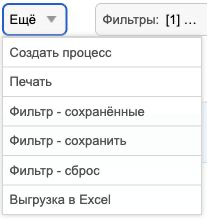
| Команда | Действие |
|---|---|
Создать процесс |
Открывает форму создания процесса. |
Фильтр - сохранённые |
Переключает из полного фильтра к выбору сохранённых наборов. |
Фильтр - сохранить |
Сохраняет текущие условия полного фильтра в личный именованный набор. |
Фильтр - сброс |
Сбрасывает пользовательские условия полного фильтра после подтверждения. Условия, заданные самой очередью, остаются. |
Печать |
Открывает предусмотренное для очереди представление для печати. |
Выгрузка в Excel |
Выгружает результат, если такая функция настроена для очереди. |
Фильтр - сохранить
-
В полном фильтре выберите поля и задайте значения.
-
Нажмите Применить, чтобы проверить выборку.
-
Выберите Ещё → Фильтр - сохранить.
-
Введите понятное Название фильтра, например "Мои открытые задачи".
-
Нажмите OK.

После сохранения набор появляется в режиме сохранённых фильтров. Выбранный набор выделяется синим; нажатие на другой набор загружает его выборку. Сохраняются условия отбора, а не список найденных процессов: при повторном открытии результат рассчитывается заново.
Личные наборы относятся к конкретной очереди. Часто используемые наборы можно расположить на панели в нужном порядке перетаскиванием. Редко используемые — перенести в раскрывающийся список Фильтр.
Возврат и изменение сохранённого набора
В режиме сохранённых фильтров доступны дополнительные команды Ещё:
-
Фильтр - вернуться в полный — возвращает к форме полного фильтра с её текущими условиями.
-
Фильтр - извлечь в полный — переносит условия выбранного набора в полный фильтр для просмотра и изменения. После корректировки сохраните новый набор, если хотите пользоваться изменёнными условиями повторно.
-
Фильтр - удалить — удаляет выбранный личный набор после подтверждения.
-
Фильтр - счетчик на панель — добавляет счётчик для выбранного набора на панель; Фильтр - счетчик убрать с панели убирает его.
Удаление набора не удаляет процессы, которые находились по его условиям.
Общие фильтры
В режиме сохранённых фильтров нажмите кнопку с изображением архива, чтобы открыть панель общих наборов этой очереди.

| Элемент панели | Назначение |
|---|---|
Общий фильтр |
Список опубликованных наборов текущей очереди. |
Импорт себе общего фильтра |
Копирует выбранный общий набор в ваши личные фильтры. После импорта выберите его для работы. |
Экспорт своего фильтра в общие |
Публикует выбранный личный набор для других пользователей этой очереди. |
Удалить общий фильтр |
Удаляет выбранный набор из общего списка после подтверждения. |
Перед экспортом выберите личный набор, который хотите опубликовать; перед импортом или удалением — набор в поле Общий фильтр. Изменения общего списка затрагивают других пользователей. Импорт создаёт личную копию: дальнейшие изменения общего набора не обновляют её автоматически.
Создание процесса из очереди
Если команда доступна, выберите Ещё → Создать процесс. Укажите тип процесса из предложенных для очереди, заполните доступные поля, группы и описание. Заголовок и дополнительные параметры появляются, если они предусмотрены выбранным типом.
Нажмите ОК, чтобы создать процесс и открыть его карточку, либо Отмена, чтобы вернуться к очереди. Подробности работы с карточкой — в разделе Процесс.
Действия над выбранными процессами
В некоторых очередях есть флажки выбора строк и дополнительные команды в меню Ещё. Они позволяют выполнить настроенное действие сразу для нескольких процессов, например изменить статус или назначить исполнителей.
-
Отметьте нужные строки в таблице.
-
Выберите действие в меню Ещё.
-
Заполните параметры, если появилась форма, и проверьте выбранные процессы.
-
Выполните действие и обновите результат очереди при необходимости.
Выбираются процессы из отображаемой таблицы. Не считайте отметку строк выбором всех результатов на остальных страницах. Некоторые настроенные команды выполняются сразу после выбора пункта меню, поэтому отмечайте строки до вызова действия.