Пользователь
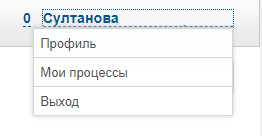
Нажав на имя пользователя в правом верхнем углу, увидим:
-
Профиль;
-
Мои процессы;
-
Выход
Профиль
| Профиль - это ваша учетная запись, в которой хранятся личные данные и данные для доступа к ERP. |
Для просмотра и редактирования профиля нажимаем на имя и выбираем Профиль.
Профиль состоит из блоков:
Пояснения к блокам, например что параметры сохраняются сразу или какие сеансы видны, показываются при наведении на значок "i" рядом с заголовком блока.
Учётная запись
Слева вверху — фото. Кнопка Загрузить фото (Заменить фото, если оно уже есть) принимает картинку JPG, PNG, GIF или WebP до 5 МБ, Удалить возвращает инициалы. Фото видят другие пользователи в вашем профиле. Справа от фото — значки почты, телефона и Telegram, если они заполнены в параметрах.
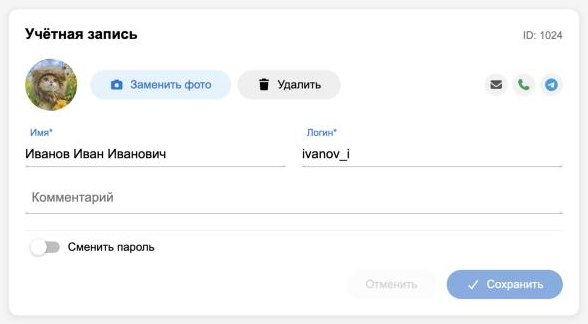
Содержит поля:
-
Имя;
-
Логин;
-
Комментарий.
Чтобы сменить пароль, включаем переключатель "Сменить пароль" и дважды вводим новый пароль. Под полями показаны требования к паролю и индикатор его сложности. Если переключатель выключен, пароль не меняется: имя, логин и комментарий сохраняются без ввода пароля.
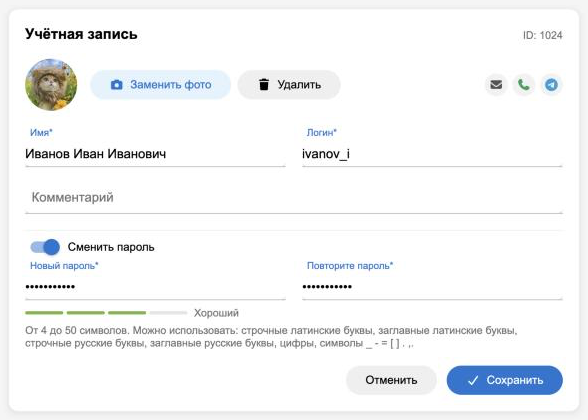
Изменения сохраняются кнопкой Сохранить, кнопка Отменить возвращает прежние значения. Для изменения учётной записи нужно право "Изменение учётной записи".
Сеансы
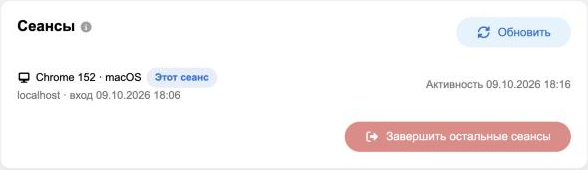
Список ваших входов в ERP на текущем сервере: браузер, IP-адрес, время входа и последней активности. Кнопка Завершить остальные сеансы выходит из системы везде, кроме текущего окна.
Telegram
Кнопка Подключить Telegram открывает бота уведомлений. Нажмите в нём "Запустить" — Telegram привяжется к профилю, и бот пришлёт подтверждение. Карточка сама покажет "Подключён", имя пользователя в Telegram видно в подсказке у заголовка, кнопка сменится на Подключить заново.

Параметры
Параметры профиля задаются администратором.
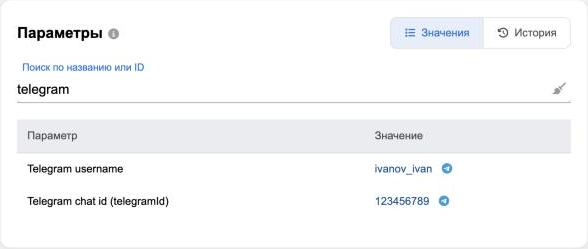
Все пользователи могут редактировать свои параметры, изменения сохраняются сразу. Поиск над таблицей находит параметр по части названия или по ID, длинный список разбит на страницы. У параметров "Telegram chat id" и "Telegram username" есть значок, который открывает чат.
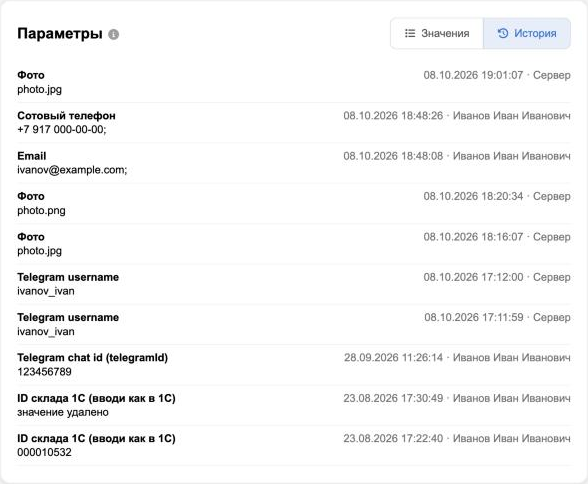
Вкладка "История" показывает, кто и когда менял параметры (нужно право на просмотр истории).
Опции интерфейса
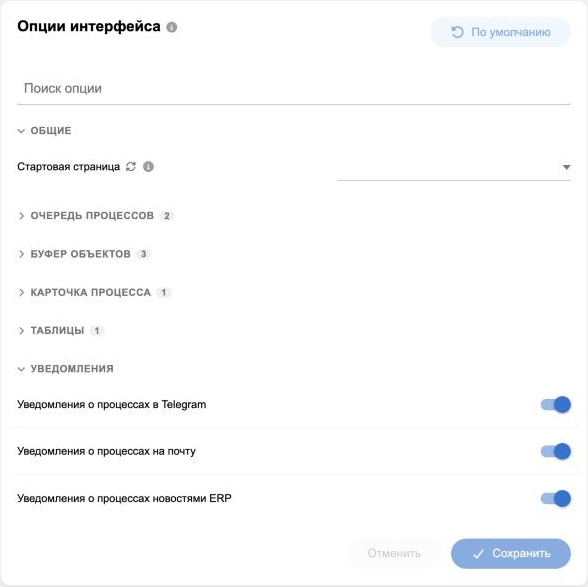
Опции интерфейса - это индивидуальные настройки интерфейса для пользователя. Они сгруппированы по разделам: общие, очередь процессов, буфер объектов, карточка процесса, таблицы и уведомления.
В разделе "Общие" выбирается стартовая страница, которая открывается при входе в ERP. В разделе "Уведомления" можно отключить уведомления о процессах в Telegram, на почту и новостями ERP.
Изменённые, но не сохранённые опции подсвечиваются, над списком есть поиск. Кнопка По умолчанию возвращает значения по умолчанию, кнопка Сохранить сохраняет. Опции со значком обновления применяются после перезагрузки страницы, остальные — сразу или при следующем открытии экрана. Разделы сворачиваются щелчком по заголовку, у свёрнутого раздела рядом с названием показано число опций.
Настройки плагинов
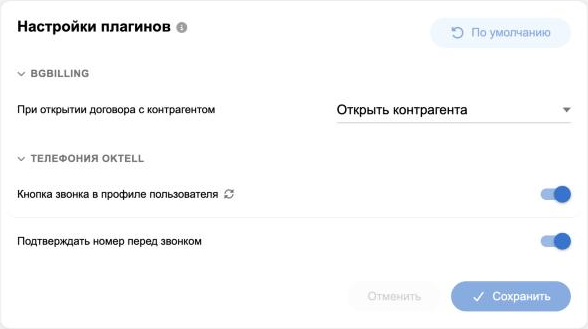
Настройки установленных плагинов вынесены в отдельный блок, по разделу на плагин. Например, в разделе "BGBilling" выбирается, что открывать при переходе к договору, а в разделе "Праздничные эффекты" включаются и выключаются украшения текущего праздника — те же, что в меню праздника. Эффекты применяются после перезагрузки страницы. В разделе "Телефония Oktell" включается кнопка звонка у телефонов в профиле (после перезагрузки страницы) и окно подтверждения номера перед звонком. Если у плагинов нет настроек, блока нет.
Профиль другого пользователя
Ссылка на пользователя в ERP открывает его профиль. В нём видны:
-
имя, а под ним отметка "Заблокирован", если учётная запись отключена;
-
под именем отметка отсутствия с датой окончания, например "Отпуск по 24.10.2026", если по графику смен пользователь сегодня в отпуске, на больничном или в командировке;
-
ID и значки связи — справа вверху, как в своём профиле;
-
смена пользователя на сегодня;
-
действующие группы пользователя с периодами, по 5 на странице;
-
отдельной карточкой — открытые процессы, где пользователь исполнитель, со ссылками и постраничным выводом, сначала новые;
-
параметры пользователя, только для просмотра.

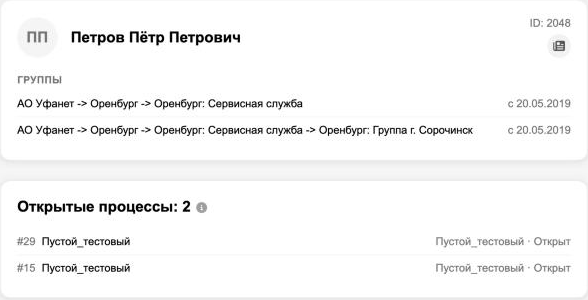
Справа вверху карточки — ID и значки связи: конверт открывает письмо, трубка — звонок через Oktell (без плагина Oktell или с выключенной кнопкой звонка трубка только показывает номер), значок Telegram — чат. Значок есть, только если у пользователя заполнены почта, телефон или Telegram. Последний значок в ряду, газета, есть всегда и открывает редактор персональной новости, адресованной этому пользователю.

Мои процессы
| Мои процессы - это раздел, в котором собраны все процессы, где пользователь выбран исполнителем. |
Для просмотра процессов пользователя нажимаем на имя и выбираем Мои процессы.
Получаем табличку вида:
-
ID;
-
Дата и время создания;
-
Дата и время закрытия;
-
Тип;
-
Статус;
-
Описание.
Фильтровать выборку можно по:
-
Дате создания;
-
Дате закрытия;
-
Типу процесса;
-
Статусу.
