Интерфейс системы
ERP открывается в браузере. Доступные разделы и действия зависят от ваших прав, подключённых функций и настроек организации.
При входе выберите нужный интерфейс, если система предлагает выбор, и войдите под своей учётной записью. Обычный интерфейс предназначен для работы с полной браузерной оболочкой; мобильный описан в отдельном руководстве.
Обычный интерфейс
Основные элементы окна:
| Элемент | Для чего нужен |
|---|---|
Главное меню слева вверху |
Открытие поиска, очередей, адресов, новостей, организации работ и других разрешённых разделов. |
Панель открытых разделов |
Возврат к ранее открытой оснастке, например поиску или очереди. |
Заголовок рабочей области |
Название текущего раздела или объекта и дополнительные действия. |
Имя пользователя справа вверху |
Профиль, Мои процессы и выход из ERP. |
Счётчик уведомлений |
Переход к новостям и отображение непрочитанных уведомлений. |
Буфер открытых объектов |
Возврат к недавно открытым процессам, контрагентам и договорам. |
Оснастка — раздел для работы с данными, например поиск или очередь процессов. Объект — конкретная карточка, например процесс или контрагент. Переход между ними не равнозначен созданию или удалению данных.
Главное меню и доступ
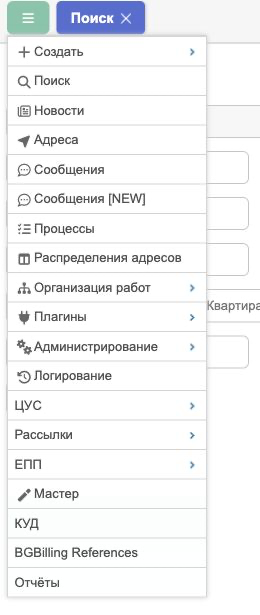
Откройте меню кнопкой в левом верхнем углу. Пункты с подменю раскрывают группы действий. Подключённые плагины могут добавлять разделы и команды.
Если нужного пункта нет, уточните название раздела и права у администратора. Наличие пункта не гарантирует доступ ко всем объектам и всем операциям внутри него.
Начните с профиля, затем освоите поиск и очереди процессов.
Буфер объектов
Буфер хранит недавно открытые карточки и позволяет возвращаться к ним без повторного поиска. Откройте список через область Объектов в буфере и выберите нужную карточку. В оболочке также предусмотрено открытие буфера длительным нажатием левой кнопки мыши.
Количество объектов ограничено настройками. При заполнении буфера старые элементы могут вытесняться. Закрытие карточки крестиком убирает её из открытых объектов; это не удаление самой записи из ERP.
Открытые объекты используются некоторыми редакторами привязок. Например, для выбора клиента в договоре или слияния контрагентов сначала откройте нужные карточки.
Формы и сохранение
В разных формах изменения сохраняются по-разному:
-
через ОК или Сохранить в конкретном редакторе;
-
сразу при выборе значения или нажатии команды;
-
отдельным действием, например назначением адреса или созданием связанной карточки.
Не считайте переход на другой экран общим сохранением. Отмена относится к своему редактору и не откатывает уже выполненные операции в других блоках. Перед изменением проверьте назначение кнопки по подписи или подсказке.
Таблицы и обновление
В списках используйте фильтры, выбор страницы и её размера. Кнопки обновления перечитывают данные; они не создают записи заново. В очередях фильтры и сохранённые наборы описаны в отдельной статье.
Ссылки на ID, имя клиента или сотрудника открывают соответствующий объект. Ссылки и кнопки внутри строки могут иметь собственные действия, отличающиеся от открытия всей строки.
Личные настройки и выход
Нажмите на своё имя и выберите Профиль, чтобы изменить доступные личные настройки и опции интерфейса. Мои процессы показывает процессы, где вы назначены исполнителем; порядок работы описан в Профиле пользователя.
Для завершения работы используйте Выход. Закрытие вкладки браузера и выход из ERP — разные действия.
Мобильный интерфейс
Для работы с телефона или планшета используйте руководство пользователя mobile. Доступные мобильные очереди и сценарии предварительно настраивает администратор; их состав может отличаться от обычного интерфейса.