Новости
Раздел Новости содержит адресованные пользователю объявления и персональные новости. В нём можно читать сообщения, менять отметку прочтения и, при наличии прав, публиковать новости для групп или отдельных сотрудников.
Раздел "Новости"
Откройте главное меню в левом верхнем углу и выберите Новости. Также перейти в раздел можно через счётчик уведомлений в правой верхней части окна.
Счётчик показывает количество непрочитанных новостей. При появлении уведомлений он может мигать; открытие списка прекращает мигание, но само по себе не отмечает все новости прочитанными.

Поиск и режимы просмотра
В верхней части списка расположены поле Фильтр по тексту, выбор состояния прочтения и кнопка Вывести.

-
Выберите режим Непрочитанные, Прочитанные или Все. По умолчанию при переходе из меню показываются непрочитанные новости.
-
При необходимости введите часть заголовка или текста в поле Фильтр по тексту.
-
Нажмите Вывести либо Enter в текстовом поле.
Новости выводятся от новых к старым. Если записей много, используйте переходы между страницами и выбор размера страницы. Для снятия текстового ограничения очистите поле и повторите вывод.
В карточке новости отображаются заголовок, текст, автор, дата создания и ID. У непрочитанной новости заголовок выделен жирным. Для групповой новости могут быть указаны группы получателей, для всплывающей — соответствующая пометка.

Отметка прочтения
Кнопка Прочитано отмечает отдельную новость прочитанной для вас. В режиме Непрочитанные она исчезнет из списка, но её можно найти в режимах Прочитанные или Все.
У прочитанной новости кнопка Не прочитано возвращает её в непрочитанные. Эти действия изменяют вашу отметку, а не состояние новости у других получателей.
Кнопка Все прочитаны, когда она доступна под списком, отмечает все ваши новости прочитанными. Действие охватывает также другие страницы и новости, не попавшие в текущий текстовый фильтр.
Публикация новости
-
Нажмите зелёную кнопку + над списком.
-
Заполните Заголовок и Полный текст новости.
-
Проверьте сроки и выберите Тип новости.
-
Укажите группы получателей.
-
Проверьте содержание и адресатов, затем нажмите ОК.
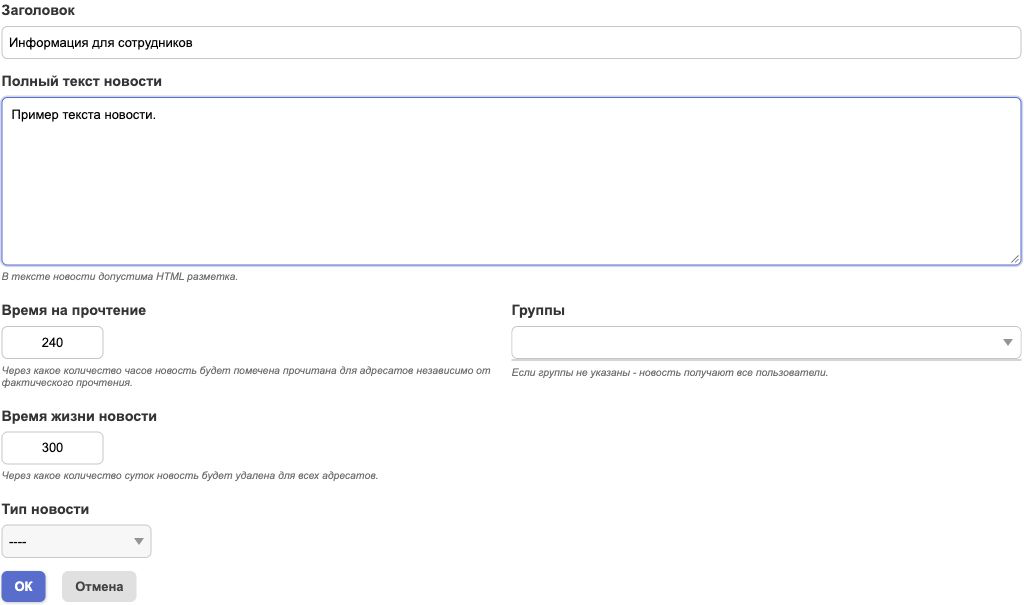
Кнопка Отмена закрывает форму без публикации. Для сохранения обязательны заголовок, текст и выбранный тип; вариант "----" не является типом новости.
| Поле | Назначение |
|---|---|
Заголовок |
Краткая тема объявления. |
Полный текст новости |
Содержание сообщения. Поле поддерживает HTML-разметку; для обычного объявления достаточно текста. |
Время на прочтение |
Количество часов от создания, после которого система автоматически отмечает новость прочитанной у адресатов независимо от фактического чтения. |
Время жизни новости |
Количество суток от создания, после которого новость подлежит удалению для всех адресатов. |
Тип новости |
Обычная показывается в списке, Всплывающая дополнительно открывается в окне уведомления. |
Группы |
Группы сотрудников, которым адресовано объявление. Можно выбрать несколько. |
Сроки обрабатываются служебными задачами, поэтому автоматическая отметка или удаление происходят при их очередном запуске. Время на прочтение не подтверждает, что сотрудник действительно ознакомился с текстом.
| Если группы не выбраны, новость адресуется всем активным пользователям. Для отправки в конкретный отдел обязательно выберите его группу. Возможность публикации и допустимый круг получателей определяются правами; отправка всем может быть запрещена. |
После публикации форма возвращает к списку. Если автор не входит в круг получателей, опубликованная новость может не появиться в его личном списке.
Персональная новость
Персональная новость адресуется одному сотруднику.
-
Откройте профиль нужного сотрудника, например по ссылке с его именем в интерфейсе.
-
В карточке профиля нажмите кнопку с подсказкой Послать персональную новость.
-
Заполните заголовок, текст, сроки и тип.
-
Нажмите ОК, чтобы отправить, либо Отмена, чтобы закрыть форму.
В этой форме поле Группы отсутствует: получатель уже определён выбранным профилем. Проверьте, чей профиль открыт, до начала отправки. Если профиль или действие недоступны, уточните права у администратора.